ポイントを貯めたり、クーポンやチラシを確認したりと、毎日の買い物に役立つLu Vitアプリ。いざ開いてみると、画面にたくさんのアイコンやメニューが並んでいて、「どこに何があるのか分かりにくい」と感じたことはないでしょうか。
よく使う機能の多くは、2つの場所にまとまっています。一つは、アプリを開いて最初に表示される「ホーム画面」。もう一つは、その画面の左上から開く「サイドメニュー」です。
ホーム画面には、近くのお店の情報やグループ各社のサービスへの入口がそろっています。サイドメニューには、キャンペーンや会員向けの機能など、アプリのさまざまな機能がまとまっています。この2つの場所を知っておくと、Lu Vitアプリはぐっと使いやすくなります。
この記事では、ホーム画面とサイドメニューでそれぞれ何ができるのかを、順番に紹介します。気になる機能があれば、くわしく解説した記事もあわせてご覧ください。
目次
1. Lu Vitアプリのホーム画面でできることは?お店の情報やサービスがひと目で分かる

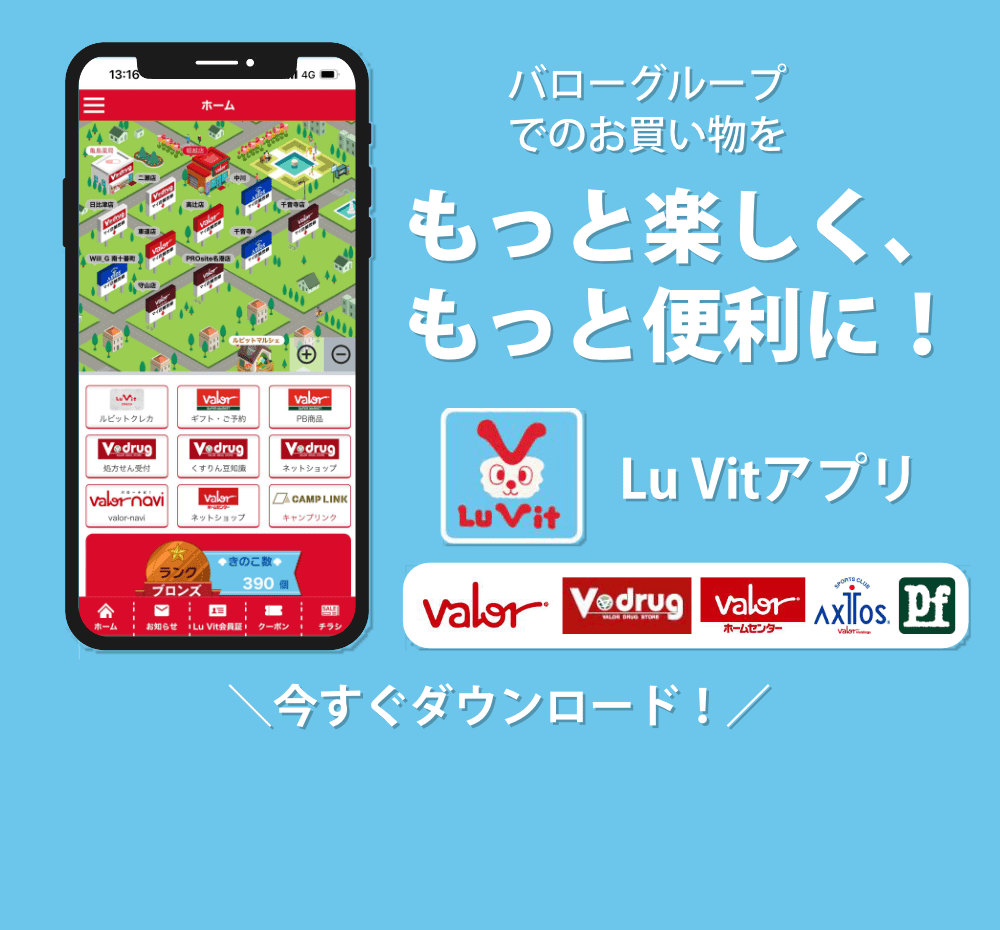
ホーム画面は、Lu Vitアプリを開いて最初に表示される画面です。貯まったポイントの確認、近くのお店のチェック、グループ各社のサービスへのアクセス。よく使う機能が、この一画面に集まっています。マップやアイコンから目当ての情報を探せるので、はじめて使う方でも迷うことは少ないでしょう。
🍄 貯まった「きのこ」やポイントを確認できる
画面の一番上を見てみましょう。ここには、いま持っている「きのこ」の数と、現在の会員ランクが表示されています。きのことは、アプリを使ったり歩いたりして貯めると、Lu Vitポイントに交換できるお楽しみ機能です。
すぐ下には、「交換」「履歴」「きのこ獲得方法」の3つのボタン。ここから、ポイントへの交換や、これまでの獲得状況の確認に進めます。「今月期限きのこ」の数も表示されるため、期限が切れる前に使い切りたいときにも便利です。
🗺️ マップで近くのお店を探して登録できる
ホーム画面を開いて、まず目に入るのが、街のイラストで描かれたマップです。スーパーマーケットバロー、Vドラッグ、ホームセンターバロー、アクトス。近くにあるグループのお店が、地図の上に並んでいます。
気になるお店をタップしてみてください。住所や電話番号、営業時間にくわえて、そのお店の最新チラシまで表示されます。よく行くお店は「マイ店舗登録」しておくのがおすすめです。新しいチラシが届くと「NEW」マークで知らせてくれるので、お得な情報を見逃しません。
🛒 マップ内のアイコンから人気のサービスに進める
このマップ、実はお店だけではありません。店舗のアイコンにまじって、サービスへの入口となるアイコンもあちこちに配置されています。ネットスーパーの「ルビットマルシェ」、ギフトのご予約、Vドラッグの処方せん送信、「Amazon」での買い物。よく使うサービスに、ここから直接進めます。
レジャー施設の「牧歌の里」や、ペット用品の「PET FOREST」など、グループならではのサービスへの入口も見つかるはず。気になるアイコンをタップすれば、そのページがすぐに開きます。
🏢 マップの下からグループ各社のページを開ける
マップの下へ、画面をスクロールしてみましょう。バローグループ各社のページへのリンクが、カード形式で並んでいます。スーパーマーケットバローの「おすすめ特集」や「公式SNS」、Vドラッグの「処方箋受付」や「ネットショップ」など、ブランドごとに入口が整理されているのが特徴です。
アウトドア用品の「キャンプリンク」に、ホームセンターバローのネットショップ。マップのアイコンとはまた違ったリンクもそろっています。目的のブランドが決まっているなら、こちらのカードから探すのが近道でしょう。


2. Lu Vitアプリのサイドメニューでできることは?よく使う機能をまとめてチェック

ホーム画面がお店やサービスの入口だとすれば、サイドメニューは、アプリの機能をずらりと見渡せる一覧です。画面の左上にある三本線のマークから開き、ホーム画面には出ていない機能も、ここからまとめて呼び出せます。キャンペーンの確認、店舗の検索、会員向けの各種サービス。幅広い機能への入口が、一覧になって並んでいます。
☰ サイドメニューの開き方
使い方は、とても簡単です。Lu Vitアプリの画面左上にある三本線のマークをタップすると、画面の左側からメニューがすっと開きます。あとは上下にスクロールして、使いたい機能を選ぶだけ。選んだ機能のページへ、そのまま移動します。元の画面に戻りたいときは、右上の「×」マークをタップすれば閉じられます。
🎁 キャンペーンやお店を探す
メニューの一番上には、キャンペーンやお店に関する機能がまとまっています。
●キャンペーン
開催中のお得な企画や、応募できる懸賞をチェックできる項目です。どんなキャンペーンがあるのか、参加するにはどうすればいいのか。くわしくは、こちらの記事で紹介しています。
▼ こちらの記事もおすすめです
-

- Lu Vitアプリ
●店舗検索
地域や店舗名から、グループのお店を探せます。出かけた先で、近くの店舗を調べたいときにも役立つはず。
●マイ店舗一覧
登録しているお店を、リストでまとめて確認できます。ホーム画面のマップが地図からお店を見る機能だとすれば、こちらは登録済みのお店を一覧で管理する役割。少し性格が異なります。マイ店舗の登録方法は、こちらの記事でくわしく紹介しています。
▼ こちらの記事もおすすめです

👤 会員向けの機能を使う
続いては、会員向けの便利な機能です。
●会員メニュー
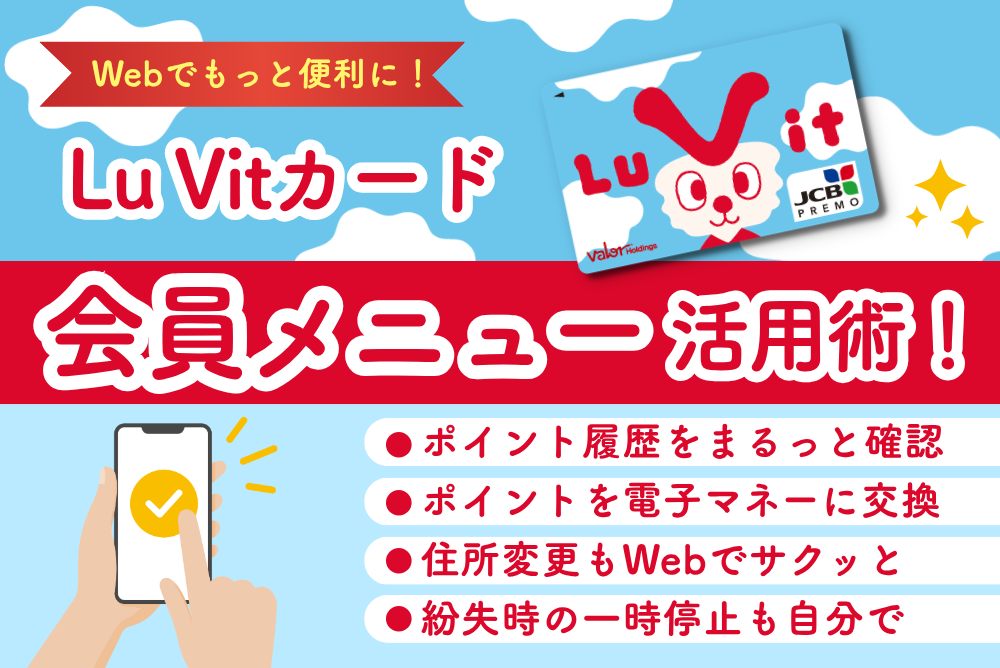
ポイントの利用履歴の確認や、会員情報の変更などができる項目です。できることの全体像は、こちらの記事でくわしく解説しています。
▼ こちらの記事もおすすめです
●電子レシート
買い物のレシートを、アプリ上でいつでも見返せます。紙のレシートを持ち歩かなくても購入履歴を振り返れるのが、うれしいところ。
▼ こちらの記事もおすすめです

●ルビットマルシェ
自宅にいながら、バローの商品を注文できるネットスーパー。どんなときに使えるのか、注文はどう進むのか。利用シーンや流れは、こちらの記事にまとめています。
▼ こちらの記事もおすすめです

●アクトス会員証
スポーツクラブ「アクトス」の会員証を、アプリ上で表示できます。
●きのこ
貯めるとLu Vitポイントに交換できる、アプリ限定の機能。ホーム画面からはもちろん、このサイドメニューからも開けます。
▼ こちらの記事もおすすめです

●友達紹介
友達にLu Vitアプリを紹介できる機能です。
📖 グループの情報を見る
その下には、グループの情報にふれられるメニューがそろっています。
●各社HP
バローグループ各社の公式サイトへ、ここからアクセスできます。
●暮らしの情報誌
毎日の暮らしに役立つ情報をまとめた読み物を、アプリで気軽に読めます。
▼ こちらの記事もおすすめです

3. サイドメニューのその他の機能もチェック
サイドメニューの下のほうには、カードの案内や各種設定など、必要なときに開くメニューがそろっています。毎日使うものではありませんが、いざというときに知っておくと安心です。ここでは、それぞれのメニューでできることを、簡単に見ておきましょう。
📋 カードや規約に関する案内を確認する
●ルビットカードご案内
Lu Vitカードの特徴や、申し込みについての案内を読めます。
●利用規約
Lu Vitアプリやサービスを利用するうえでの規約が、ここにまとまっています。
●プライバシーポリシー
個人情報の取り扱いについての方針を確認できる項目です。
●ご質問・お問い合わせ
アプリやサービスについて分からないことがあれば、こちらから問い合わせ先を確認しましょう。
⚙️ アプリの表示や設定を変える
●利用方法
Lu Vitアプリの使い方が、あらためて案内されています。
●業態タブ表示設定
ホーム画面などに表示するお店の業態を、自分の使い方に合わせて選べます。よく利用する業態だけを表示しておくと、画面がすっきりするでしょう。
●その他設定
通知やアカウントなど、アプリのこまかな設定を変更できる項目です。
🔑 アプリからログアウトする
●ログアウト
Lu Vitアプリからログアウトします。機種変更のときなど、いったんログアウトしておきたい場面で使う項目です。
4. まとめ:ホーム画面とサイドメニューを使いこなして、もっと便利な買い物を

Lu Vitアプリは、ホーム画面とサイドメニューという2つの場所さえ覚えておけば、ぐっと使いやすくなります。
ホーム画面は、近くのお店の情報やグループ各社のサービスへの入口が集まる場所。アプリを開けば、すぐに目的の情報へたどり着けます。一方のサイドメニューは、画面左上から開く機能の一覧です。キャンペーンや会員向けの機能、各種設定まで、アプリのさまざまな機能をここから呼び出せます。
どこに何があるのかが分かれば、ポイントの確認も、チラシのチェックも、これまで以上にスムーズ。気になる機能が見つかったら、この記事で紹介したくわしい解説記事もあわせて読みながら、少しずつ使いこなしてみてくださいね。
📝この記事のおさらい
・画面の上部では「きのこ」やランクを確認でき、貯めるとLu Vitポイントに交換できる
・マップからは近くのお店を探して「マイ店舗登録」ができ、新しいチラシも受け取りやすくなる
・マップ内のアイコンやマップの下のカードから、グループ各社のサービスへアクセスできる
・サイドメニューは、画面左上の三本線から開く、アプリの機能を一覧で呼び出せるメニュー
・キャンペーン、店舗検索、会員メニュー、電子レシートなど、よく使う機能がまとまっている
・利用規約や各種設定など、必要なときに開くメニューもサイドメニューから確認できる